


Comment installer et configurer Olvid sur mon appareil ?
Étape 1 : Télécharger Olvid sur votre appareil
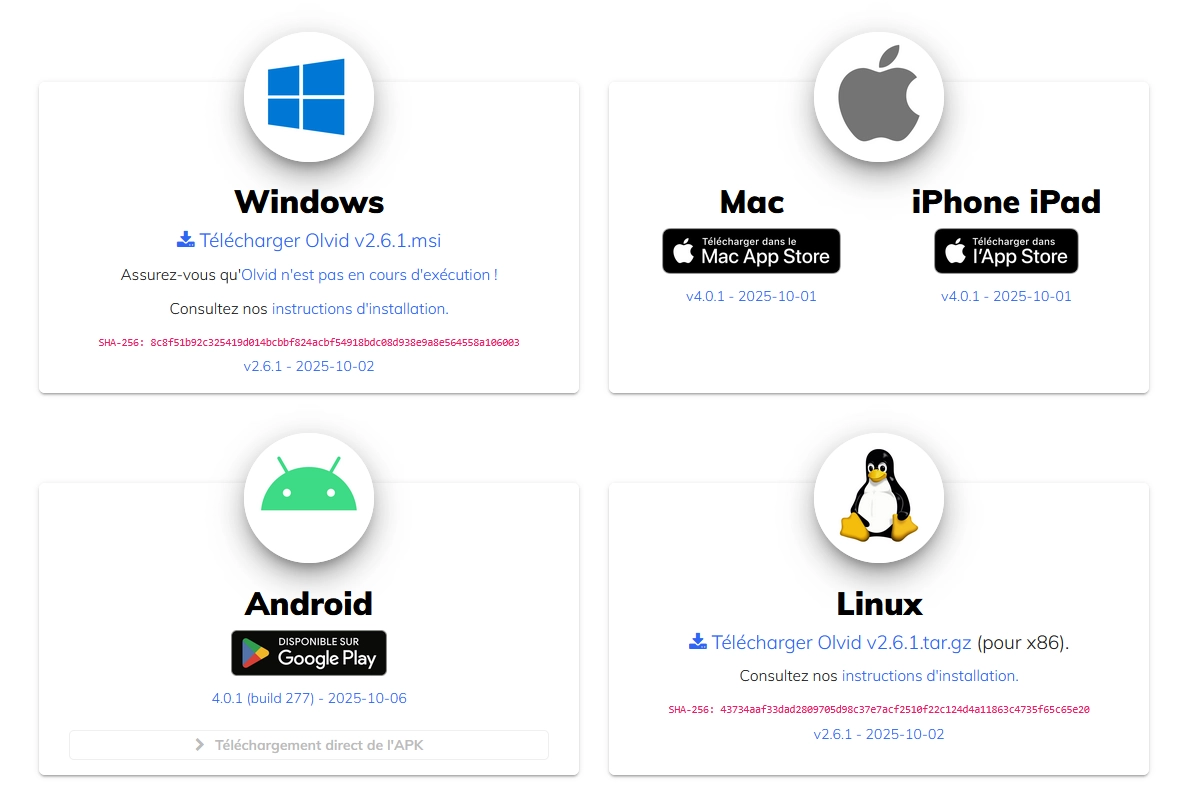
Olvid est disponible sur plusieurs plateformes. Voici comment le télécharger selon votre appareil :
Pour les smartphones et tablettes
Sur iOS (iPhone, iPad) :
Ouvrez l’App Store.
Recherchez Olvid.
Cliquez sur Télécharger et attendez l’installation.
Sur Android :
Accédez au Google Play Store.
Tapez Olvid dans la barre de recherche.
Appuyez sur Installer.
Pour les ordinateurs
Windows, macOS, Linux :
Rendez-vous sur le site officiel olvid.io.
Cliquez sur la section Téléchargements.
Sélectionnez la version correspondant à votre système d’exploitation.
Téléchargez le fichier d’installation et exécutez-le.
Étape 2 : Installer Olvid
Une fois téléchargé, l’installation est automatique sur iOS et Android. Pour les ordinateurs :
Windows/macOS : Double-cliquez sur le fichier téléchargé et suivez les instructions de l’assistant d’installation.
Linux : Utilisez la ligne de commande ou le gestionnaire de paquets pour installer le fichier .deb ou .rpm, selon votre distribution.
Étape 3 : Configurer votre profil Olvid
Olvid se distingue par sa configuration sans collecte de données personnelles. Voici comment créer votre profil :
Ouvrez l’application :
Lancez Olvid depuis votre écran d’accueil (mobile) ou votre dossier d’applications (ordinateur).
Créez votre identité :
Cliquez sur Démarrer ou Créer un nouveau profil.
Entrez un prénom et un nom (ils peuvent être fictifs, car Olvid ne vérifie pas ces informations).
Aucun numéro de téléphone ou e-mail n’est requis.
Génération des clés cryptographiques :
Olvid crée automatiquement une paire de clés unique pour sécuriser vos échanges. Cette étape est transparente et ne nécessite aucune action de votre part.
Important : Vos clés sont stockées localement sur votre appareil. Ne supprimez pas l’application sans sauvegarder votre profil si vous souhaitez récupérer vos conversations ultérieurement.
Personnalisez vos paramètres :
Notifications : Activez-les dans les réglages pour recevoir des alertes de nouveaux messages.
Microphone et caméra : Autorisez l’accès si vous prévoyez d’utiliser les appels audio (disponibles avec l’abonnement payant).
Thème : Choisissez entre le mode clair ou sombre pour une expérience visuelle confortable.
Étape 4 : Ajouter vos premiers contacts
Pour commencer à discuter, vous devez ajouter des contacts. Olvid utilise un système sécurisé pour établir des connexions :
En personne (recommandé) :
Cliquez sur l’icône Ajouter un contact (généralement un “+”).
Scannez le QR code affiché sur l’appareil de votre contact.
Validez la connexion avec un code à quatre chiffres échangé verbalement.
À distance :
Générez un lien d’invitation dans l’application.
Envoyez ce lien via une autre messagerie sécurisée (e-mail, Signal, etc.).
Votre contact doit cliquer sur le lien et suivre les instructions pour établir la connexion.
Étape 5 : Tester les fonctionnalités de base
Une fois configuré, explorez les fonctionnalités d’Olvid :
Envoyer un message : Sélectionnez un contact, tapez votre message et envoyez. Les messages sont chiffrés instantanément.
Partager des fichiers : Joignez photos, documents ou vidéos (limité à 100 Mo dans la version gratuite).
Créer un groupe : Invitez plusieurs contacts pour des discussions de groupe sécurisées.
Messages éphémères : Configurez des messages qui s’autodétruisent après lecture (idéal pour les échanges sensibles).
Note : Les appels audio et la synchronisation multi-appareils nécessitent un abonnement payant (à partir de 4,99 €/mois pour les particuliers).
Étape 6 : Résoudre les problèmes courants
Si vous rencontrez des soucis, voici quelques solutions rapides :
Notifications absentes : Vérifiez les paramètres de notifications dans l’application et dans les réglages de votre appareil.
Problèmes de connexion : Assurez-vous d’avoir une connexion Internet stable (Wi-Fi ou données mobiles).
Questions techniques : Contactez le support via feedback@olvid.io ou consultez la FAQ officielle.
FAQ sur l’installation d’Olvid
L’installation est-elle payante ?
Non, l’installation et l’envoi/réception de messages ou fichiers sont gratuits. Certaines fonctionnalités (appels émis, multi-appareil) sont payantes après un essai gratuit.
Faut-il des données personnelles ou une validation externe ?
Non. Aucune donnée personnelle n’est demandée à la création du profil et Olvid n’utilise pas de serveurs pour stocker ces informations. La validation de nouveaux contacts se fait par code QR ou identifiant, sans base centrale.
Ai-je besoin d’une carte SIM ?
Non, une connexion Internet suffit.
Peut-on synchroniser plusieurs appareils ?
Oui, mais cette fonction est payante chez Olvid (multi-appareil et synchronisation des messages).