


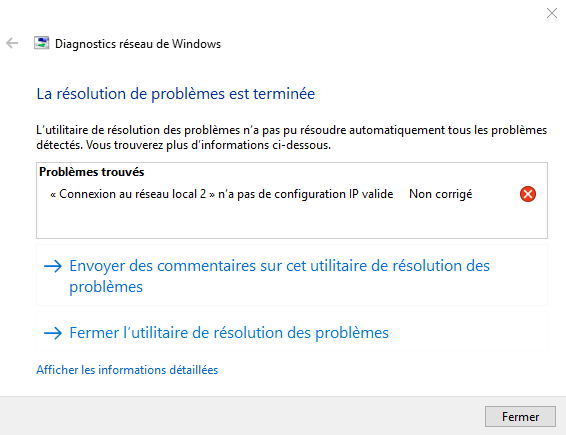
Windows 11 : « Ethernet n’a pas de configuration IP valide » — Ce que ça veut dire (et comment s’en sortir)
Votre connexion filaire tombe en panne sans prévenir, et Windows affiche ce message cryptique ? Pas de panique — c’est l’une des erreurs réseau les plus fréquentes sous Windows 11, et elle se règle souvent en moins de dix minutes.
À retenir
- L’erreur signifie que Windows n’a pas pu obtenir d’adresse IP depuis votre box via le protocole DHCP
- Le Wi-Fi continue généralement de fonctionner pendant que l’Ethernet est bloqué
- Les causes sont variées : pilote réseau défaillant, démarrage rapide, conflit IPv6, ou simple bug du routeur
- La solution la plus rapide dans 80% des cas : redémarrer la box et renouveler l’IP via l’invite de commandes
Ce qui se passe vraiment
Quand Windows affiche « Ethernet n’a pas de configuration IP valide », il vous dit en clair qu’il a essayé de demander une adresse IP à votre routeur — et que la réponse n’est jamais venue. Sans cette adresse privée (du type 192.168.x.x), impossible de communiquer sur le réseau local, et donc d’accéder à Internet.
C’est la carte d’interface réseau (NIC) qui ne parvient plus à dialoguer avec le routeur. Résultat : votre câble Ethernet est branché, la lumière clignote, mais Internet reste inaccessible. Frustrant.
Un ami m’a appelé un soir de panique : son PC fixe ne répondait plus, à la veille d’une présentation importante. Après vingt minutes de stress, la solution était toute bête — le routeur avait planté silencieusement. Un redémarrage, et tout est revenu.

Étape 1 — Redémarrer la box et le PC
C’est basique, mais ça résout le problème dans une majorité de cas. Éteignez complètement votre box/routeur, attendez 30 secondes, puis rallumez-le. Le serveur DHCP se réinitialise, les baux IP sont remis à zéro, et Windows retrouve souvent seul sa configuration.
Si ça ne suffit pas, on passe à l’artillerie logicielle.
Étape 2 — Renouveler l’adresse IP en ligne de commande
Ouvrez l’invite de commandes en administrateur (clic droit sur Démarrer → Terminal Admin), puis tapez ces commandes l’une après l’autre :
ipconfig /release
ipconfig /flushdns
ipconfig /renew
netsh int ip reset
netsh winsock reset
Redémarrez ensuite le PC. Ces commandes forcent Windows à libérer l’ancienne adresse IP, vider le cache DNS et réinitialiser la pile réseau TCP/IP depuis zéro. C’est souvent là que ça se débloque.
Étape 3 — Désactiver le démarrage rapide
Voilà un suspect souvent sous-estimé. Le démarrage rapide de Windows 11 met certains composants en veille profonde au lieu de les éteindre vraiment — y compris la carte réseau. Au redémarrage suivant, la carte ne se réinitialise pas complètement, et le bail DHCP reste bloqué.
Pour le désactiver : Panneau de configuration → Options d’alimentation → Choisir l’action des boutons d’alimentation → décochez Activer le démarrage rapide → Enregistrer. Redémarrez, et observez.
Un technicien d’un forum spécialisé racontait que cette option avait causé des bugs Ethernet intermittents sur des dizaines de machines en entreprise — sans que personne ne pense à la désactiver pendant des semaines.
Étape 4 — Vérifier les paramètres TCP/IPv4
Parfois, quelqu’un (ou une application) a forcé une adresse IP statique incorrecte, et le PC tourne dans le vide. Allez dans Connexions réseau → clic droit sur Ethernet → Propriétés → Protocole Internet version 4 (TCP/IPv4).
Vérifiez que les deux options suivantes sont bien cochées :
- Obtenir une adresse IP automatiquement
- Obtenir les adresses des serveurs DNS automatiquement
Validez, redémarrez. Simple, mais souvent oublié.
Étape 5 — Mettre à jour ou réinstaller le pilote réseau
Si rien de tout ça ne fonctionne, le pilote de votre carte réseau est peut-être corrompu ou obsolète. Ouvrez le Gestionnaire de périphériques → déroulez Cartes réseau → clic droit sur votre adaptateur Ethernet → Mettre à jour le pilote.
Si la mise à jour ne change rien, tentez une désinstallation complète du pilote, puis redémarrez : Windows le réinstallera automatiquement au démarrage suivant. Les pilotes les plus récents se téléchargent directement sur le site du fabricant de votre carte mère (Intel, Realtek, etc.).
Étape 6 — Réinitialisation réseau complète (dernier recours)
Windows 11 propose une réinitialisation réseau native qui remet tous les adaptateurs et paramètres à leur état d’origine. Allez dans Paramètres → Réseau et Internet → État → Réinitialisation du réseau → Réinitialiser maintenant.
Attention : cette opération supprime tous vos profils Wi-Fi enregistrés. Notez vos mots de passe Wi-Fi avant. Le PC redémarre, et dans la grande majorité des cas, la connexion Ethernet revient à la normale.