
Gmail assistant vocal Gemini : Google vous re
Votre boîte mail va vous parler. Et si cette phrase vo...
En janvier 2026, Google a annoncé la plus grosse transformation de Gmail depuis son lancement en 2004. Fini la simple messagerie : Gmail devient un assistant intelligent propulsé par Gemini 3, capable de résumer vos conversations, répondre à vos questions, rédiger vos emails et organiser votre boîte pour vous.
Avec plus de 3 milliards d’utilisateurs dans le monde, ces changements concernent tout le monde. Voici les 10 astuces et fonctionnalités essentielles à connaître pour 2026.
C’est la nouveauté phare. Quand vous ouvrez un email avec des dizaines de réponses, Gmail synthétise automatiquement toute la conversation en un résumé concis.
Comment l’utiliser :
Astuce : Au lieu de chercher manuellement des infos oubliées, posez une question directement dans la barre de recherche, comme « Quel plombier m’avait fait un devis pour la salle de bains l’année dernière ? » Gmail analyse vos archives et vous répond instantanément.
⚠️ La question à la boîte est réservée aux abonnés Google AI Pro et Ultra. Le résumé automatique des fils est gratuit pour tous.
Plus besoin d’aller sur ChatGPT pour rédiger un email. Gmail intègre désormais Help Me Write, un générateur de brouillons contextuel.
Utilisation :
Ce qui change en 2026 : l’IA analyse le contexte de la conversation pour proposer des réponses cohérentes. Si vous répondez à un client mécontent, elle adapte le ton en conséquence. Gratuit.
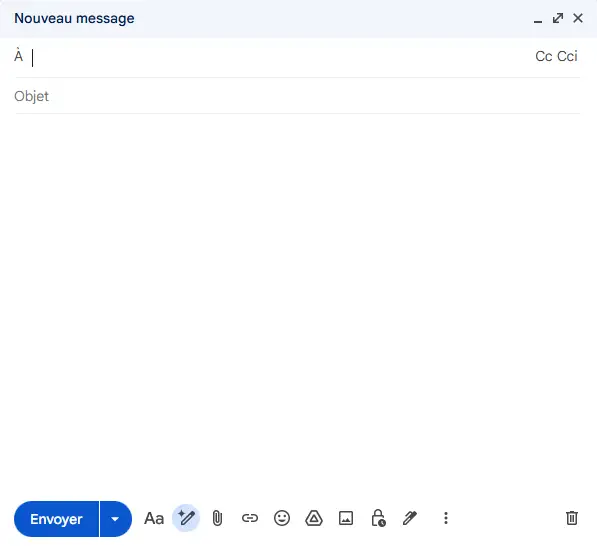
Les réponses suggérées existaient déjà, mais la version 2026 est bien plus intelligente. Finies les réponses bateau “Oui”, “Non”, “Merci”.
Désormais, Gmail propose des réponses contextuelles et personnalisées qui tiennent compte :
Astuce pro : Si vous recevez une invitation à un événement, Gmail propose automatiquement “J’accepte”, “Je décline” ou “Je propose une autre date” avec le bon niveau de politesse.
Avant d’envoyer un email important, activez Proofread. L’IA relit votre message et suggère des corrections :
Raccourci : activez-le depuis le menu latéral dans la fenêtre de composition.
La refonte la plus profonde : Gmail ne se contente plus d’afficher vos emails par ordre chronologique. L’AI Inbox crée un tableau de bord intelligent qui regroupe :
| Section | Contenu |
|---|---|
| 📌 À faire | Tâches, échéances, factures extraites automatiquement |
| ⭐ Important | Emails prioritaires identifiés par l’IA |
| 📰 À lire | Newsletters, notifications, mises à jour |
| 🗑️ À traiter plus tard | Emails non urgents |
L’IA génère même une liste de tâches à partir du contenu de vos emails. Exemple : si vous recevez « Merci de renvoyer le document avant vendredi », l’email est automatiquement tagué comme tâche avec échéance.
Disponible : en cours de déploiement progressif. Gratuit pour les fonctionnalités de base. L’accès anticipé est proposé aux abonnés Google AI.
Si vous utilisez Google Workspace (Gmail pro), vous pouvez désormais rédiger un email directement depuis Google Docs — et Gemini le formate en email professionnel prêt à envoyer.
Cas d’usage : vous préparez une proposition commerciale dans Docs. Gemini peut la transformer en email structuré avec objet, introduction et appel à l’action.
La recherche Gmail 2026 fonctionne comme un assistant conversationnel. Au lieu de saisir facture plombier devis 2025, vous écrivez :
« Trouve-moi le devis du plombier qui est venu en mars dernier pour la fuite dans la cuisine. »
Gemini 3 comprend le contexte, les dates approximatives et même les relations entre vos emails. Plus besoin d’être un expert en recherche avancée.
Les newsletters envahissent votre boîte ? Gmail 2026 propose enfin une solution radicale. Un nouveau bouton “Désabonnement en masse” apparaît dans l’onglet Promotions. Vous pouvez :
Vous recevez un PDF de 50 pages ? Gmail en génère un résumé IA directement dans le fil de discussion, avant même que vous ne l’ouvriez.
Utile pour :
Smart Compose (les suggestions de texte en gris pendant que vous tapez) devient beaucoup plus pertinent en 2026. L’IA complète vos phrases en tenant compte :
Astuce : Si vous écrivez souvent le même type d’emails (factures, confirmations, relances), Gmail apprend votre style et le reproduit.
| Fonctionnalité | Gratuit | Google AI Pro (20 $/mois) | Google AI Ultra |
|---|---|---|---|
| Résumé automatique des fils | ✅ | ✅ | ✅ |
| Help Me Write | ✅ | ✅ (contexte avancé) | ✅ |
| Suggested Replies | ✅ | ✅ | ✅ |
| Proofread | ✅ | ✅ | ✅ |
| Recherche conversationnelle | ❌ | ✅ | ✅ |
| AI Inbox | ⚠️ Basique | ✅ | ✅ |
| Génération de tâches | ❌ | ✅ | ✅ |
| Gemini dans Workspace | ❌ | ✅ (Team) | ✅ |
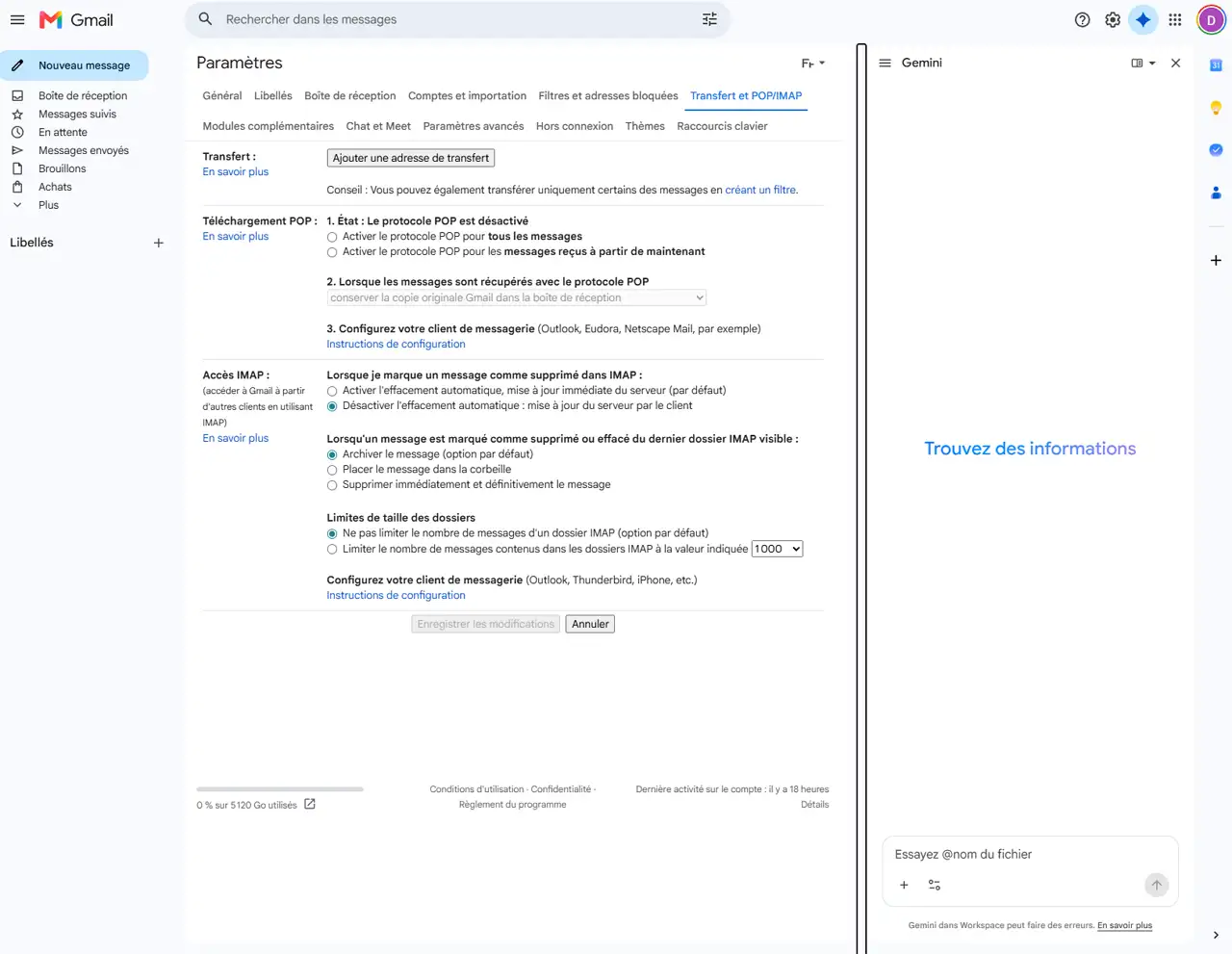
💡 Conseil : certaines fonctionnalités (AI Inbox, résumés) sont activées par défaut. Si vous préférez l’interface classique, vous pouvez les désactiver depuis ce même menu.
L’arrivée de Gemini 3 dans Gmail est une transformation majeure. 2026 marque la fin de la messagerie “boîte à lettres” et le début de la messagerie intelligente.
Les 3 fonctionnalités à activer dès maintenant (gratuites) :
Si vous avez Google AI Pro :
La recherche conversationnelle est un vrai gain de temps. Posez une question, obtenez la réponse, sans chasser dans vos archives.
Article mis à jour le 4 juillet 2026. Les fonctionnalités sont déployées progressivement et peuvent ne pas être disponibles dans toutes les régions ou langues immédiatement.

Ex-ingénieur systèmes pendant 15 ans (Linux, VMware, Kubernetes), il traduit aujourd'hui le jargon IT en français accessible. Ses tutoriels DevOps et cloud font référence. Passionné de vulgarisation technique, il démystifie l'infra moderne.

Votre boîte mail va vous parler. Et si cette phrase vo...

Et franchement, la plupart des gens ne le savent pas. M...

Voilà le paradoxe. On nous promet que l'IA va nous fai...