


Importer des emails vers Laposte.net
Importer ses emails vers Laposte.net, ce n’est pas compliqué, mais il faut savoir où cliquer. L’idée générale, c’est que Laposte te permet d’ajouter jusqu’à quatre autres adresses pour récupérer automatiquement leurs messages. Tu centralises tout au même endroit, ce qui évite d’ouvrir trois boîtes différentes chaque matin.
Pour commencer, connecte‑toi à ton compte Laposte.net. . Une fois sur la page d’accueil, regarde en haut à gauche : tu verras l’onglet Mon Compte. Clique dessus, puis ouvre la section Paramètres. C’est là que se trouvent toutes les options de configuration.
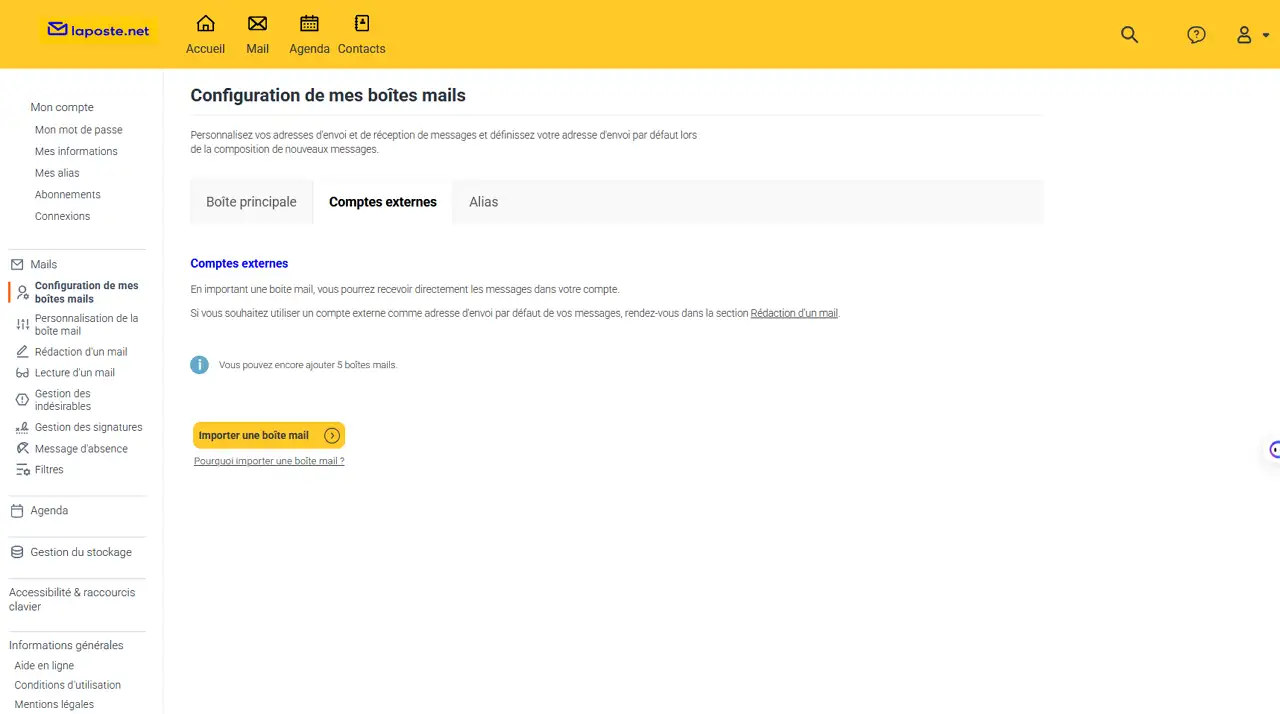
Dans les paramètres, cherche Configuration de mes boîtes mails. Quand tu l’ouvres, tu trouveras un bouton Importer une boîte mail. Clique dessus : Laposte va te demander deux informations essentielles, l’adresse que tu veux importer et son mot de passe. Renseigne-les simplement.
Tu verras aussi une option qui dit “Conserver une copie du message récupéré sur le serveur”. Laisse-la activée si tu veux que les emails restent aussi dans la boîte d’origine. C’est plus sûr, surtout si tu veux garder une sauvegarde ailleurs.
Il y a tout de même une limite importante à connaître : Laposte ne récupère que les quatre derniers mois d’emails. Les messages plus anciens ne seront pas importés, donc mieux vaut le savoir avant de te lancer.
Pour les contacts, c’est encore plus direct : si tu as un fichier .csv, tu peux l’importer et Laposte ajoutera automatiquement toutes les fiches dans ton carnet d’adresses.